Que reste-t-il à faire ?
Ouvrez la liste des tâches du projet et voyez le travail encore En attente ou En cours.
Organisez le travail à faire sur chaque projet de construction. Assignez les tâches à votre équipe, suivez l’avancement et les échéances, et gardez le travail restant visible depuis le chantier.
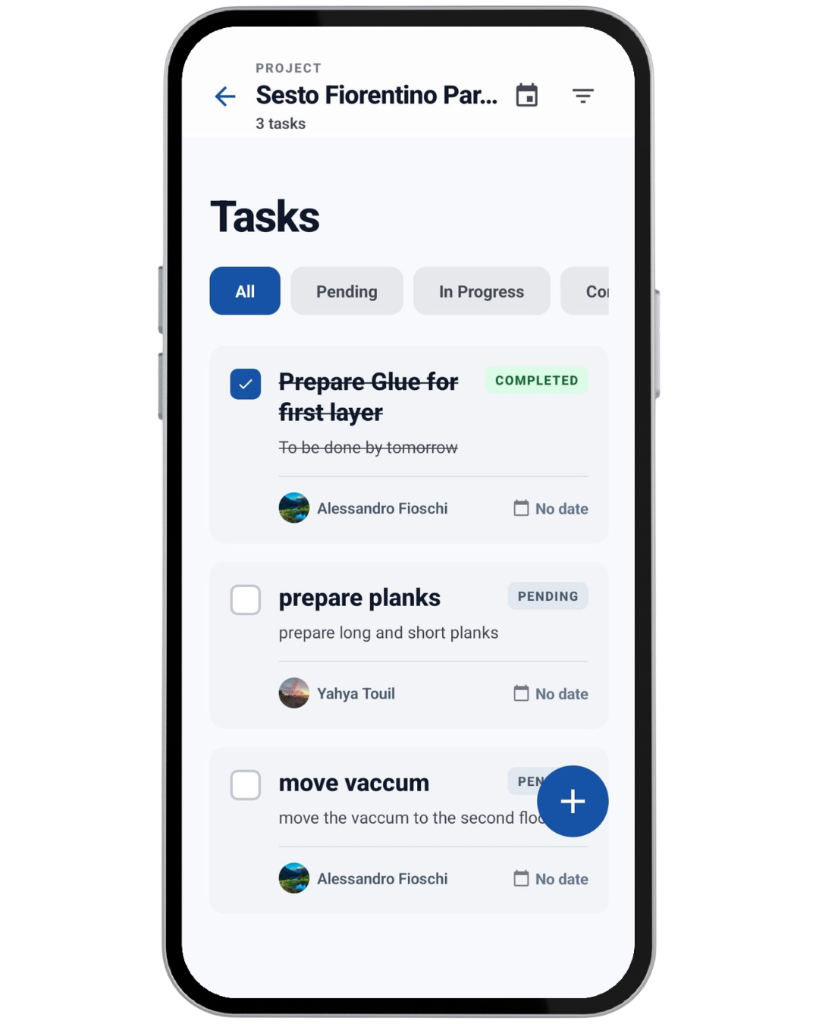
Chaque projet de construction a sa propre liste de tâches, à côté d’Activité, Chronologie, Plans, Matériaux et Paramètres. Elle répond à trois questions du quotidien sur ce chantier.
Ouvrez la liste des tâches du projet et voyez le travail encore En attente ou En cours.
Chaque tâche peut être assignée à un membre de l’équipe de ce projet, ou rester sans responsable.
Le statut indique si une tâche est En attente, En cours ou Terminée, pour que le travail restant reste visible.
C’est le plan de travail d’un seul projet de construction, pas une liste de choses à faire pour toute l’entreprise.
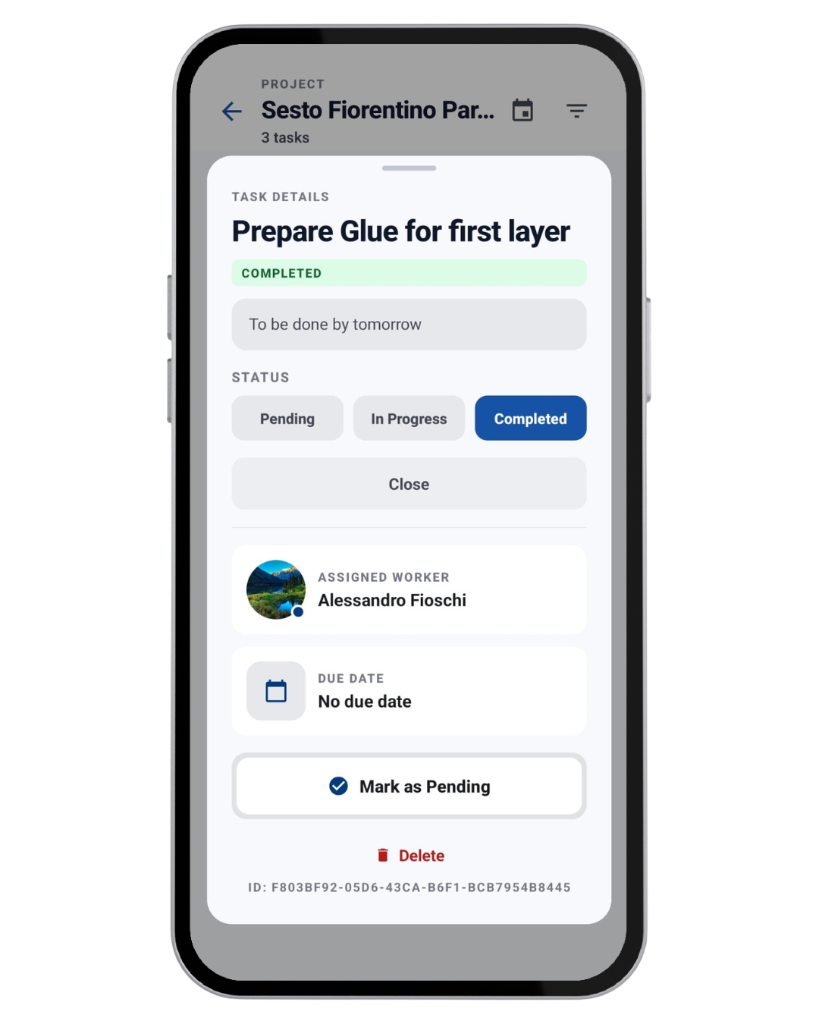
Créez une tâche depuis l’écran Tâches du projet et enregistrez-la sur ce projet. Rouvrez-la plus tard pour consulter le détail ou le mettre à jour.
Construkt n’assigne pas automatiquement les tâches de projet de construction, n’envoie pas de rappels de tâches, ne crée pas de dépendances entre tâches et ne crée pas de tâches de chantier récurrentes.
La liste des tâches permet de voir rapidement ce qui est ouvert, qui en est responsable et pour quand c’est prévu.
Affichez Tout, En attente, En cours ou Terminée.
Limitez la liste à une personne, y compris les tâches sans responsable.
Triez par échéance, la plus proche ou la plus éloignée en premier, ou affichez d’abord les tâches les plus récentes.
Utilisez la case à cocher de la ligne pour basculer une tâche entre Terminée et En attente.
Ouvrez une tâche pour le contrôle complet du statut et le reste de ses informations.
Les libellés de statut, les photos des responsables, le nombre de tâches et les échéances rendent la liste lisible. Les échéances dépassées sont mises en évidence sur les tâches En attente et En cours.
Un chef de chantier voit le travail non terminé et qui en est responsable, sans chercher dans les messages ni dans une liste à part. Construkt ne fait pas remonter les tâches en retard et n’envoie pas de rappels de lui-même.
Les tâches de chantier se trouvent à côté de la Planification du même projet, pour que la liste des tâches et le planning restent au même endroit.
Ainsi, le même travail ne vit pas sous la forme de deux éléments déconnectés. Créer une tâche ne crée pas automatiquement un événement de calendrier, et Construkt n’optimise pas le planning ni n’assigne les équipes.
Une tâche de projet peut rester liée aux photos, à l’activité et aux rapports du même chantier.
Lorsque la prise de photo commence avec une tâche déjà en contexte, ces photos peuvent être liées à cette tâche.
La création, l’achèvement et la mise à jour d’une tâche peuvent apparaître dans le fil d’activité du projet.
Lorsque la configuration du rapport le permet, un export peut inclure les titres des tâches, les responsables, les statuts et des totaux de synthèse.
Sur les offres qui incluent les analyses, les tâches terminées peuvent contribuer aux indicateurs d’activité de l’entreprise.
Une tâche n’exige pas de photo, et toutes les mises à jour de tâches ne figurent pas dans chaque rapport.
Les équipes peuvent utiliser la liste des tâches du projet comme liste de contrôle pratique pour le travail encore ouvert sur le chantier.
Suivez les étapes restantes d’un ouvrage jusqu’à ce qu’il soit fini.
Donnez à un problème encore ouvert un responsable, un statut et une échéance.
Listez ce qui doit encore être contrôlé avant la remise du chantier.
Gardez les derniers points ouverts visibles jusqu’à ce qu’ils soient faits.
Ce sont des façons d’utiliser la liste des tâches. Construkt n’ajoute pas de module distinct de liste de réserves, ni d’inspections automatiques, ni de dépendances entre tâches, ni de signature numérique formelle.
Les paramètres du projet peuvent empêcher de clôturer ou de convertir un projet tant que toutes ses tâches ne sont pas terminées.
Ouvrez la liste des tâches du projet et voyez ce qui est encore En attente ou En cours.
Réalisez sur le chantier le travail que ces tâches décrivent.
Passez chaque tâche concernée au statut Terminée.
Une fois la condition sur les tâches remplie, clôturez ou convertissez le projet vous-même.
Terminer la dernière tâche ne clôture pas le projet. Quelqu’un doit encore le faire. La liste sert de liste de contrôle pratique avant qu’un chantier soit marqué terminé ou transmis à un workflow de maintenance distinct.
Les tâches de projet aident les personnes sur un chantier à voir qui est responsable du travail et ce qui reste ouvert. Une tâche ne peut être assignée qu’à une personne déjà membre de l’équipe de ce projet.
C’est un logiciel pour le travail d’un projet de construction : ce qu’il faut faire, à qui c’est assigné, le statut et l’échéance. Dans Construkt, cette liste appartient à un seul projet.
Oui. Assignez une tâche à un membre de l’équipe de ce projet, ou laissez-la sans responsable. Les personnes qui ne font pas partie de l’équipe du projet ne peuvent pas être assignées.
Oui. L’échéance est facultative. Sur les tâches En attente et En cours, une échéance dépassée est mise en évidence dans la liste.
Oui. Filtrez par Tout, En attente, En cours ou Terminée, et filtrez par responsable, y compris les tâches sans personne assignée. Vous pouvez aussi trier par échéance ou afficher les tâches les plus récentes en premier.
Les tâches qui ont une échéance peuvent apparaître sur la chronologie du planning de ce projet lorsque l’affichage des tâches est activé. Un événement de calendrier peut aussi être lié à la tâche d’origine. Créer une tâche ne crée pas automatiquement un événement de calendrier.
Oui, lorsque la prise de photo est lancée avec cette tâche en contexte. Les photos restent associées à l’élément de travail. Une tâche n’exige pas de photo.
Lorsque la configuration du rapport le permet, un export peut inclure les titres des tâches, les responsables, les statuts et des totaux de synthèse. Toutes les mises à jour de tâches ne figurent pas dans chaque rapport.
Oui, lorsque cette option est activée dans les paramètres du projet. Le projet ne peut pas être clôturé ni converti tant que ses tâches ne sont pas terminées. Terminer les tâches ne clôture pas le projet de lui-même.
Non. Une tâche de projet de construction se termine en changeant son statut, par exemple en la passant à Terminée. Une photo n’est pas exigée. Cet écran n’utilise pas la règle de preuve photo du workflow des tâches de maintenance.
Une tâche de projet de construction appartient à un projet de construction et suit le travail de ce chantier. Une tâche de maintenance appartient à une intervention de maintenance et suit ce workflow de service, y compris ses propres règles d’achèvement. Les deux listes, leurs champs et leurs écrans restent séparés.
Assignez le travail, suivez l’avancement et gardez les tâches ouvertes organisées sur chaque projet avec Construkt.
Télécharger l'app