Transformer les informations de projet en rapports
Le PDF naît de l’espace projet, vous ne reconstruisez pas la semaine dans un traitement de texte.
Un rapport de chantier doit venir du projet — photos, journaux, tâches, détails — pas d’un week-end à ramasser des fichiers. Construkt génère un PDF à partir du dossier projet que vous tenez déjà.
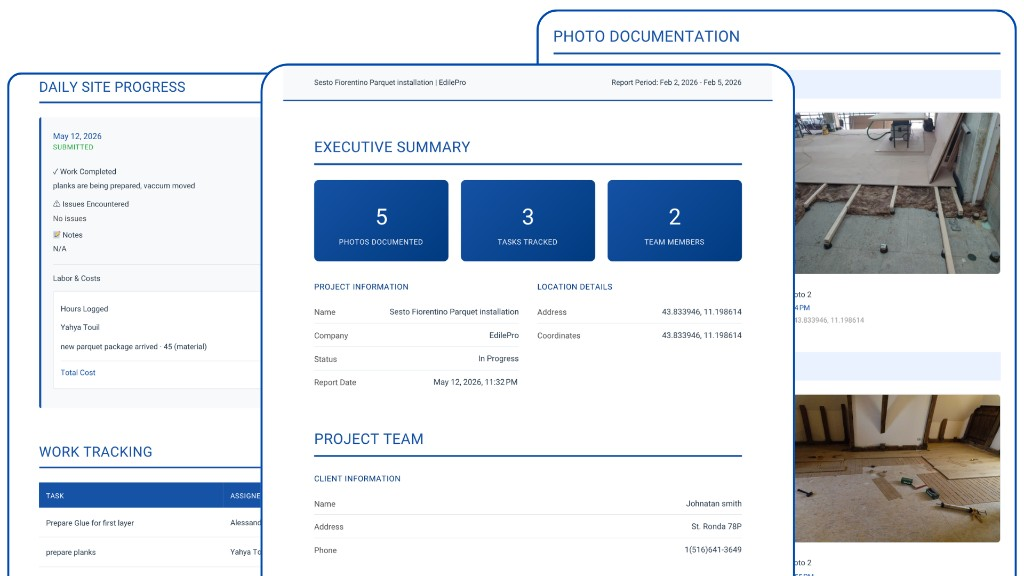
Quelqu’un vide trois téléphones. Quelqu’un d’autre tape un résumé de mémoire. Le plan est la version de la semaine dernière. Ce n’est pas un rapport — c’est du sauvetage.
Chez Construkt, un logiciel de rapports de chantier signifie : le projet détient déjà photos, journaux et tâches, donc le PDF est un export, pas un collage. Vous choisissez le contenu. Vous l’envoyez. Il n’y a pas de promesse que le fichier soit déposé auprès d’un tribunal ou d’une administration.
Informations projet → photos, journaux, tâches → rapport → PDF à partager.
Ouvrez le projet à mettre à jour. Ne partez pas d’un document vide pour importer le chaos.
Photos, journaux, tâches, matériaux et coordonnées client sont sur le projet si l’équipe a travaillé dans Construkt.
Sections, langue et qualité photo. Le rapport est assemblé depuis ce projet, pas un modèle générique rempli de photos orphelines.
Exportez depuis le projet quand vous avez besoin d’un fichier à envoyer.
Envoyez-la comme vous envoyez déjà les fichiers. Construkt ne prétend pas livrer les rapports aux clients automatiquement.
Le PDF naît de l’espace projet, vous ne reconstruisez pas la semaine dans un traitement de texte.
Ajoutez des photos de chantier qui appartiennent déjà au projet — avec heure et GPS si elles ont été capturées ainsi.
Mettez les notes du jour dans le même fichier que les images, au lieu de coller un résumé à part.
Montrez le travail assigné et clos sur le projet, pas une liste inventée pour le PDF.
Chaque export appartient à un projet. Vous ne mélangez pas deux chantiers parce que les fichiers étaient dans le même dossier de téléchargement.
Produisez un PDF lisible avec synthèse, journaux, tâches et documentation photo de ce projet.
Une fois le fichier là, envoyez-le. La partie difficile — rassembler le dossier — devrait déjà être faite sur le projet.
Comme les rapports viennent du dossier projet, vous revenez au même projet au lieu de perdre la dernière mise à jour dans les messages envoyés.
Un PDF depuis le projet : photos, tâches, journaux, matériaux, GPS et horodatage, coordonnées client — vous choisissez contenu, langue et qualité photo.
Non. Vous générez le PDF depuis le projet puis le partagez — e-mail, Drive, WhatsApp ou comme vous envoyez déjà les fichiers.
Construkt produit un PDF professionnel à partir des informations du projet. Il ne revendique pas de conformité légale, contractuelle ou nationale. Utilisez-le comme mise à jour organisée, puis suivez vos exigences.
Si les photos ont été prises dans Construkt sur ce projet, elles sont déjà sur le projet. Le rapport part de ce dossier, pas d’un dossier bureau à 22 h.
Tenez le dossier dans Construkt, puis générez un PDF quand vous devez envoyer une mise à jour.
Télécharger l'app