Un pin por trabajo geolocalizado
Las coordenadas se guardan en el propio trabajo. Un trabajo puede recibirlas de la ubicación del dispositivo al crearlo.
¿Gestiona trabajo en varias ubicaciones? Construkt coloca sus proyectos de construcción y trabajos de mantenimiento en un mapa, para encontrar sitios, revisar su estado y abrir el trabajo correcto sin recorrer una lista larga.
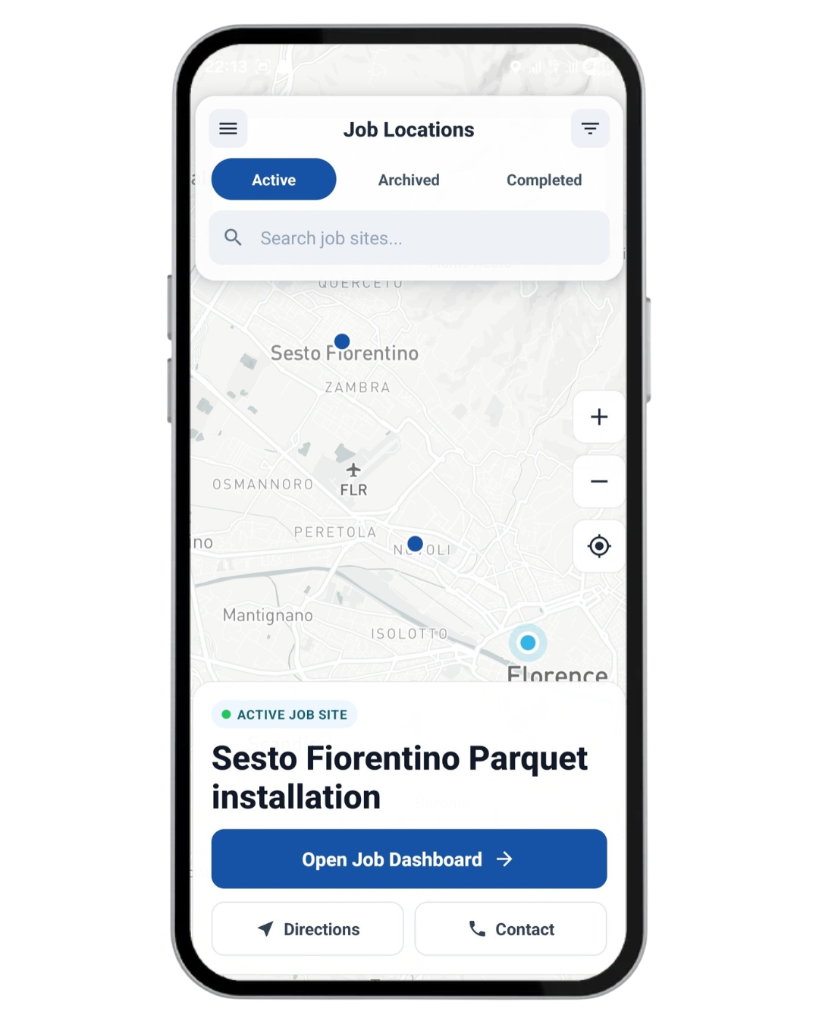
La pestaña Mapas de la app Construkt abre un mapa de empresa Ubicaciones de trabajos. Los trabajos con latitud y longitud válidas guardadas aparecen como pines.
Las coordenadas se guardan en el propio trabajo. Un trabajo puede recibirlas de la ubicación del dispositivo al crearlo.
Los proyectos de construcción y los trabajos de mantenimiento con coordenadas guardadas pueden aparecer en el mismo mapa.
Vea sitios en una ciudad o región sin abrir cada trabajo uno por uno.
Cuando hay muchos sitios juntos, los pines pueden agruparse hasta que haga zoom.
Un trabajo sin coordenadas GPS válidas no aparece en el mapa. Construkt no inventa una ubicación.
Reduzca el mapa Ubicaciones de trabajos a los sitios que necesita, luego haga zoom en un área o ajuste los pines visibles en la vista.
Busque trabajos por nombre en lugar de recorrer una lista larga.
Muestre trabajos activos, completados o archivados. Los trabajos de construcción también se pueden filtrar por tipo, incluidos residencial, comercial, industrial, infraestructura, renovación, obra nueva, demolición y paisaje.
Acerque y aleje, luego use el control de ajuste para encuadrar los pines visibles. Ese control encuadra pines en el mapa. No rastrea su ubicación GPS en vivo.
Los filtros y la búsqueda se aplican a trabajos que ya tienen coordenadas. No añaden trabajos que nunca se geolocalizaron.
El mapa está conectado al registro del trabajo. Pulse un pin para pasar de la ubicación al trabajo.
Seleccione el sitio que quiere revisar.
Vea información relevante del trabajo, incluido el estado.
Entre directo a ese trabajo desde la ficha.
Si hay un teléfono del cliente, puede llamar. También puede abrir indicaciones hacia las coordenadas guardadas.
Es un mapa de trabajos, no una imagen en vivo de personas o vehículos moviéndose por una obra.
Desde la ficha del trabajo puede abrir indicaciones de Google Maps con las coordenadas guardadas del trabajo.
Construkt entrega las coordenadas guardadas a Google Maps. La navegación ocurre allí, no dentro de Construkt.
Los ajustes del trabajo también pueden ofrecer navegación con coordenadas o con la dirección del cliente.
Construkt no planifica rutas de varias paradas, no optimiza los trayectos del día, no vigila el tráfico ni despacha cuadrillas desde este mapa.
Los pines de obra y el GPS de fotos responden preguntas distintas. Uno es dónde está el trabajo. El otro es dónde se tomó una foto.
Muestra dónde está un proyecto de construcción o un trabajo de mantenimiento, cuando ese trabajo tiene coordenadas guardadas.
Una foto de obra puede guardar latitud, longitud y hora de captura. Esa información puede aparecer en los detalles de la foto y en informes PDF pertinentes, con vistas previas pequeñas de ubicación en las pantallas de fotos.
Las fotos individuales no se muestran como pines en el mapa de empresa Ubicaciones de trabajos. Cómo Construkt archiva las fotos de obra
Son flujos de ejemplo, no historias de un cliente concreto.
Ver proyectos de construcción activos repartidos en distintas ubicaciones.
Encontrar el proyecto correcto, abrir su panel y revisar el trabajo.
Localizar trabajos de mantenimiento y abrir indicaciones hacia el sitio.
Encontrar la ubicación del trabajo asignado sin copiar coordenadas a mano.
El mapa solo muestra trabajos que ya tienen coordenadas válidas.
Cree un proyecto de construcción o un trabajo de mantenimiento.
Guarde coordenadas GPS válidas en ese trabajo. Pueden venir de la ubicación del dispositivo al crearlo.
Abra la pestaña Mapas en la app Construkt para iOS o Android.
Busque por nombre o filtre las obras visibles.
Abra el panel del trabajo u obtenga indicaciones desde la ficha.
El mapa interactivo Ubicaciones de trabajos está hecho para las apps Construkt de iOS y Android.
La versión del navegador no ofrece actualmente el mismo mapa interactivo de empresa. La captura de esta página es una imagen de producto, no un mapa incrustado en vivo.
El mapa Ubicaciones de trabajos es para equipos de construcción y mantenimiento que necesitan ver dónde están los trabajos, no para rastrear personas en tiempo real.
Es un mapa de dónde están los proyectos de construcción y los trabajos de mantenimiento. En Construkt, ese mapa está en la app, en Mapas, con la etiqueta Ubicaciones de trabajos.
Cada trabajo con latitud y longitud válidas guardadas puede aparecer como un pin. Las coordenadas se guardan en el trabajo. Los pines cercanos pueden agruparse cuando hay muchos sitios visibles.
No. Solo aparecen los trabajos con coordenadas GPS válidas guardadas. Un trabajo sin coordenadas no se muestra.
Sí. Filtre por activo, completado o archivado. Los trabajos de construcción también se pueden filtrar por tipos compatibles.
Sí. Busque trabajos por nombre en el mapa Ubicaciones de trabajos.
Sí. Pulse un pin, revise la ficha del trabajo y abra el panel de ese trabajo.
Sí. Puede abrir indicaciones de Google Maps hacia las coordenadas guardadas del trabajo. Construkt no ofrece navegación giro a giro dentro de la app.
Sí. Los trabajos de mantenimiento con coordenadas guardadas pueden aparecer en el mismo mapa Ubicaciones de trabajos que los proyectos de construcción.
No. El mapa Ubicaciones de trabajos muestra coordenadas guardadas de los trabajos. No rastrea trabajadores, cuadrillas, vehículos ni equipos en tiempo real.
No. El GPS de la foto permanece en el registro de la foto y puede aparecer en los detalles de la foto y en informes PDF pertinentes. Las fotos no se trazan una a una en el mapa de empresa Ubicaciones de trabajos.
No. El mapa interactivo Ubicaciones de trabajos está disponible en la app iOS y Android. La versión del navegador no ofrece actualmente el mismo mapa interactivo de empresa.
Encuentre trabajos de construcción y mantenimiento en el mapa de la app Construkt, luego abra el trabajo u obtenga indicaciones desde ahí.
Descargar app