Jobdaten am Projekt
Speichern Sie Projektname, Kundendaten, Adresse und optionale GPS-Koordinaten beim Bodenjob.
Dokumentationssoftware für den Bau — für Bodenleger-Teams.
Vom vorhandenen Unterboden bis zur fertigen Verlegung bleiben Fotos, Tagesnotizen, Aufgaben und Dokumente in einem Projekt. Construkt hilft Bodenlegern, den Fortschritt festzuhalten und eine klare Historie der Arbeit zu führen.
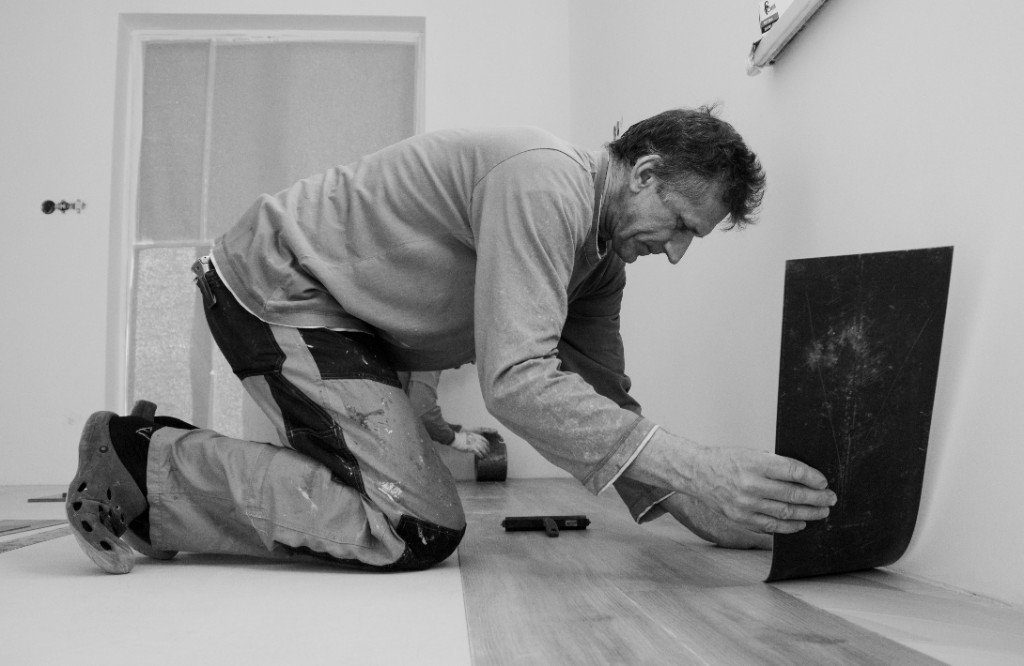
Öffnen Sie ein Construkt-Projekt für jede Wohnung, jedes Haus, jedes Gewerbeobjekt oder jede Sanierung. Fotos der Küche, Aufgaben fürs Wohnzimmer und PDF-Fertigstellungspläne bleiben auf diesem Job statt sich mit der nächsten Verlegung zu mischen.
Speichern Sie Projektname, Kundendaten, Adresse und optionale GPS-Koordinaten beim Bodenjob.
Weisen Sie die Kolonne zu, die dieses Objekt sehen soll. Sie können auch einen Projektverantwortlichen festlegen.
Halten Sie Baustellenfotos, Pläne, PDFs, Aufgaben und Tagesberichte am selben Projekt.
Eine Parkettsanierung in einer Wohnung und eine Vinylverlegung in einer anderen bleiben verschiedene Projekte.
Bodenbelag ist kein eingebauter Projekttyp. Nutzen Sie einen allgemeinen Bautyp wie Wohnen, Gewerbe, Sanierung oder Neubau.
Fotografieren Sie den Boden, wie Sie ihn vorfinden: abgenutztes Parkett, gelöstes Vinyl, gerissene Fliesen, unebene Stellen oder einen Unterboden, der noch Arbeit braucht. Das sind normale Projektfotos mit Notizen — kein Feuchtemessgerät und keine Ebenheitsprüfung.
Wenn verfügbar, kann ein Foto Aufnahmezeit und Koordinaten mit dem Bild speichern.
Schreiben Sie, was Sie gesehen haben, zum Beispiel Schaden an einer Tür, und speichern Sie es auf diesem Projekt.
Nutzen Sie die vorhandenen Labels Problem, Zu prüfen, In Arbeit oder Erledigt. Es gibt keine automatische Schadenserkennung für Böden.
Construkt misst keine Feuchte, relative Luftfeuchte, Estrichzustand oder Ebenheit. So legt Construkt Baustellenfotos ab
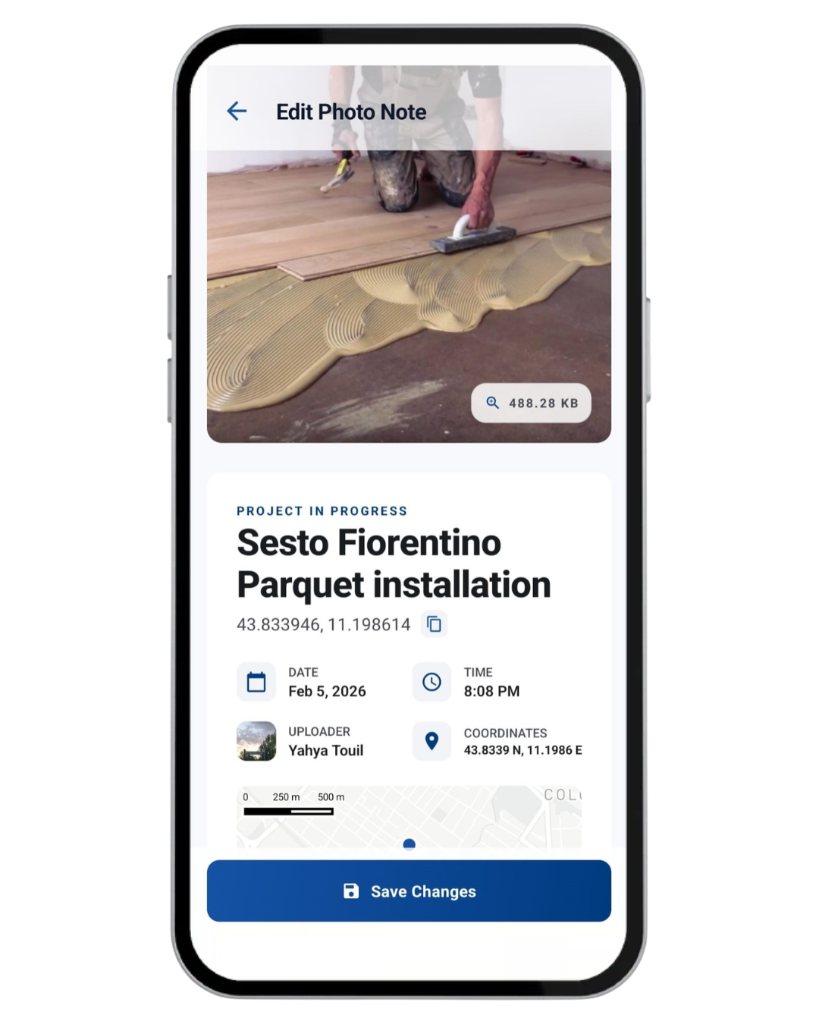
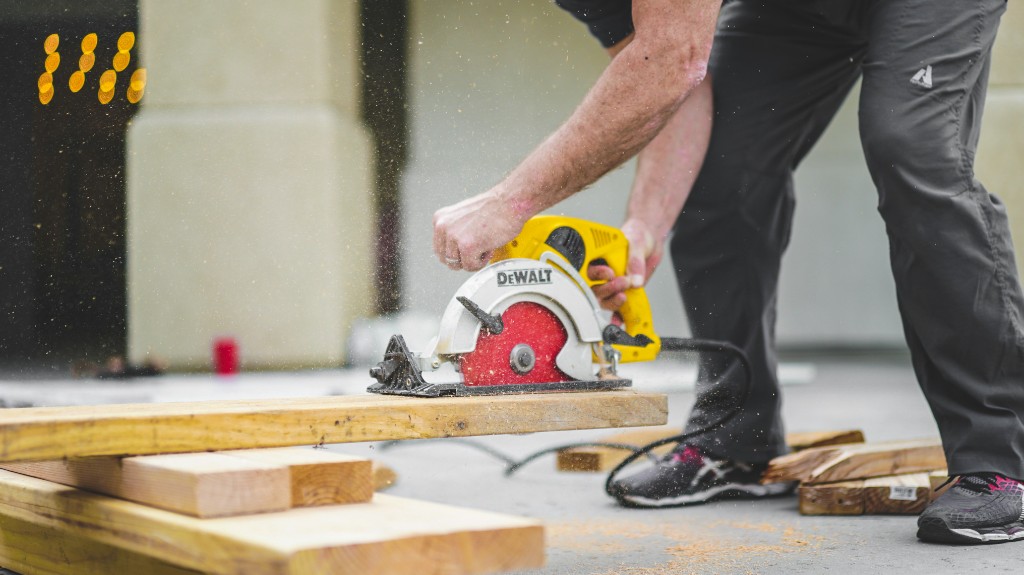
Fotografieren Sie weiter, während der Job durch die Räume läuft. Diese Schritte zeigen, wie eine Kolonne die allgemeinen Fotowerkzeuge nutzen kann — sie sind keine eingebauten Boden-Phasen.
Halten Sie die Fläche fest, die Sie entfernen oder überdecken, raumweise wenn das die spätere Prüfung erleichtert.
Fotografieren Sie Ausbau, Abschleifen, Zuschnitt oder Unterbodenarbeit, bevor das neue Material kommt.
Fotografieren Sie Kleber, Trittschall, Parkettreihen, Fliesen, Vinyl oder Laminat, während jeder Bereich vorankommt.
Lassen Sie Abschlussfotos auf demselben Projekt, neben den früheren Aufnahmen von diesem Objekt.
Construkt koppelt Vorher/Nachher-Bilder nicht automatisch und baut keine Raumgalerie.
Oft liegt ein Problem in einem Raum, während ein anderer schon läuft. Nutzen Sie Fotonotizen und Projektaufgaben, um den Ort in Ihren eigenen Worten festzuhalten.
Eine Fotonotiz kann lauten „Küche — beschädigter Unterboden an der Tür“, damit das Büro den Bereich ohne Plan-Pin sieht.
Eine Bau-Projektaufgabe hat Titel und optionale Beschreibung. Nutzen Sie diese Felder für „Wohnzimmer — auf Kleber warten“ oder „Ebene 2 — Übergang prüfen“.
Diese Notizen und Aufgaben bleiben an der Wohnung oder dem Objekt, das Sie geöffnet haben, nicht in einer Sammelliste aller Böden des Monats.
Construkt bietet keine Raumkarte, keine Planbeschriftung und keine Prüfliste. Bau-Projektaufgaben haben kein Feld für Flächenmaß oder Quadratmeter. Projektaufgaben
Jedes Projekt hat einen Tagesbericht pro Kalendertag. Nutzen Sie ihn für das, was die Kolonne an diesem Tag am Boden gemacht hat.
Notieren Sie, dass die Unterbodenvorbereitung fertig ist oder dass die Parkettverlegung im Wohnzimmer begonnen hat.
Halten Sie fest, wenn wegen eines sichtbaren Schadens, einer nassen Stelle oder fehlendem Material pausiert wurde.
Ergänzen Sie, was das Büro später sehen soll, als Freitext — nicht als Feuchtemessung.
Tragen Sie anwesenheitsbasierte Kolonnenstunden und optionale Kosten auf dem Tagesbericht ein.
Ein Tagesbericht erzeugt kein eigenständiges Ein-Tages-PDF für Böden. Projekt-PDFs decken einen gewählten Zeitraum und die Datensätze ab, die Sie einbeziehen.
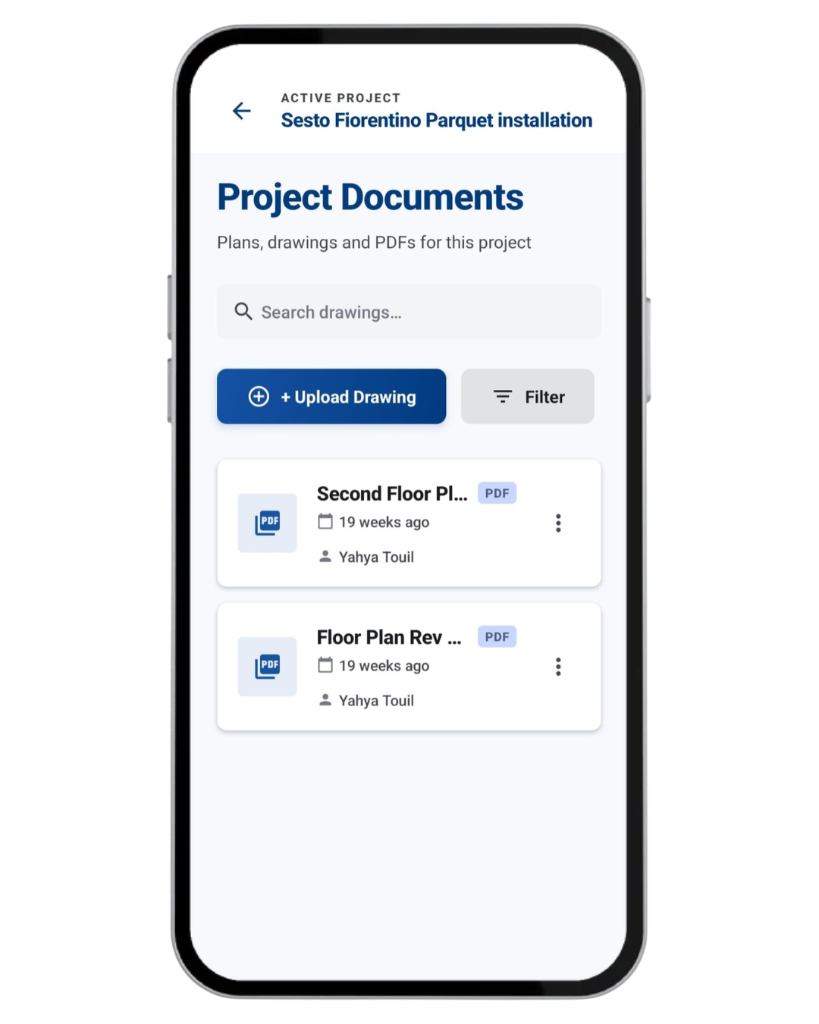
Legen Sie Produktinfos, Verlegeanleitungen, Fertigstellungspläne und Zeichnungen auf denselben Bodenjob wie die Fotos.
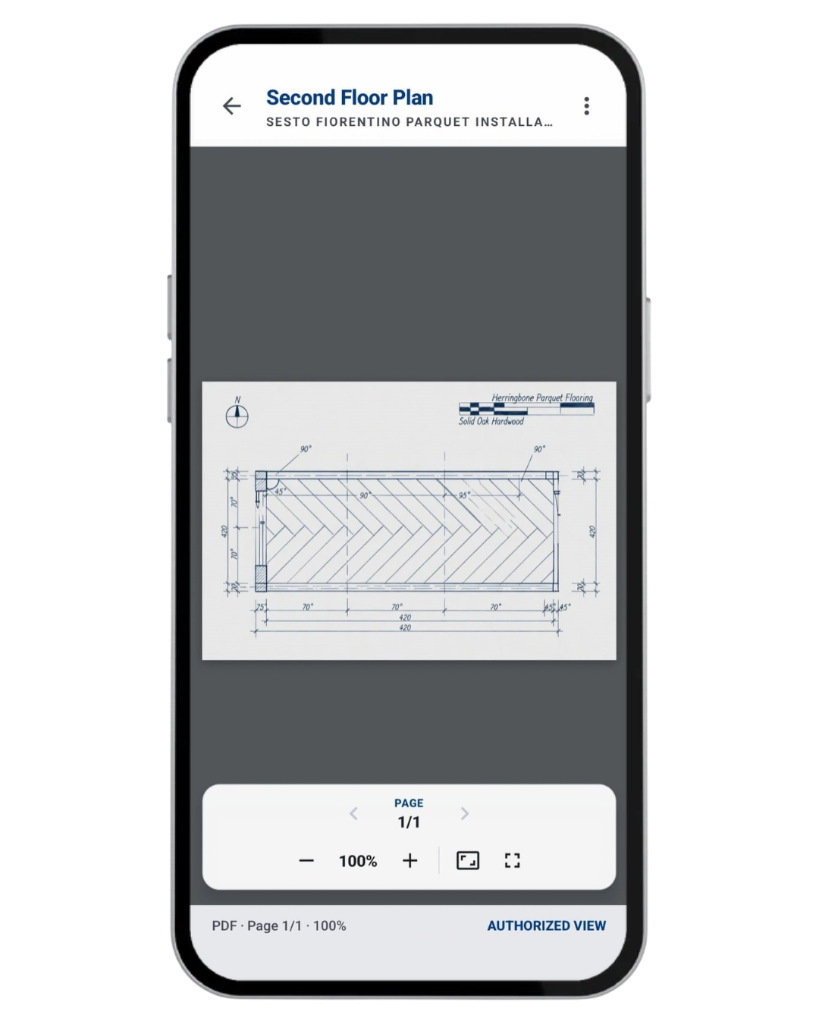
Erfassen Sie Bodenprodukte mit Name, Notizen, Fotos, Tags und Qualitätsprüfstatus.
Halten Sie unterstützte Fertigstellungspläne, Verlegeanleitungen und Zeichnungen am Projekt und öffnen Sie sie vor Ort.
Construkt berechnet keine Quadratmeter, Verschnitt, Fugen oder Fliesenbilder. Es gleicht keine Chargen ab, führt kein Lager und erstellt keine Bestellungen. Das Öffnen einer Zeichnung misst den Plan nicht. Projektdokumente · Baudokumentation
Erzeugen Sie ein PDF für einen Projektzeitraum. Beziehen Sie unterstützte Fotos, Daten, Notizen, Aufgaben, Materialien und Tagesberichte gemäß den Exportoptionen ein.
Das PDF deckt den Zeitraum und die Positionen ab, die Sie wählen. Es ist kein eigenständiger Ein-Tages-Bodenbericht.
Teilen Sie dokumentierten Fortschritt mit dem Generalunternehmer oder Eigentümer oder behalten Sie die Datei intern.
Enthaltene Fotos können Zeitstempel und GPS-Koordinaten zeigen, wenn diese Daten gespeichert wurden.
Zertifizierte Aufzeichnungsfunktionen hängen vom Tarif ab. Construkt-PDFs bescheinigen keine Boden-Normen, Feuchtevorgaben oder Versicherungsanforderungen. Bauberichte
Das ist ein illustrativer Ablauf, keine Kundengeschichte.
Öffnen Sie ein Construkt-Projekt für die Wohnung und speichern Sie die Jobdaten.
Halten Sie das vorhandene Parkett oder den Belag vor dem Ausbau fest.
Ergänzen Sie Fotonotizen zu sichtbaren Problemen, etwa einem beschädigten Unterboden in der Küche.
Legen Sie Projektaufgaben an, weisen Sie Mitglieder zu und setzen Sie optionale Termine.
Fotografieren Sie Unterbodenarbeit und Parkettverlegung, während jeder Raum vorankommt.
Nutzen Sie den Tagesbericht für erledigte Arbeit, Probleme, Stunden und Notizen.
Lassen Sie Abschlussfotos auf derselben Projektzeitleiste.
Exportieren Sie einen Bericht für den Zeitraum mit den Fotos und Datensätzen, die Sie wählen.
Dieses Beispiel zeigt, wie ein Bodenleger vorhandene Construkt-Funktionen nutzen kann. Es ist keine Fallstudie.
Construkt ist allgemeine Baudokumentationssoftware. Bodenleger-Teams nutzen sie, um Verlegefotos und Jobdaten an einem Ort zu halten.
Ja. Legen Sie ein Projekt für jede Verlegung an und halten Sie Fotos, Tagesberichte, Aufgaben, Dokumente und Reports auf diesem Datensatz.
Nein. Construkt ist allgemeine Software für Baumanagement und Dokumentation. Es gibt kein Boden-Modul und keinen Projekttyp Bodenbelag.
Ja. In Construkt aufgenommene Fotos werden dem aktiven Job zugeordnet und auf dessen Zeitleiste gezeigt.
Ja. Fotografieren Sie den vorhandenen Boden, sichtbare Schäden und Vorbereitung und halten Sie die Aufnahmen auf dem Job. Construkt misst keine Feuchte und keine Ebenheit.
Ja. Schreiben Sie Raum oder Bereich in eine Fotonotiz oder in Titel und Beschreibung einer Aufgabe, zum Beispiel „Küche — beschädigter Unterboden an der Tür“. Es gibt keine eigene Raumkarte.
Ja. Jedes Projekt hat einen Tagesbericht pro Kalendertag für erledigte Arbeit, Probleme, Notizen, anwesenheitsbasierte Stunden und optionale Kosten.
Ja. Legen Sie Projektaufgaben an, weisen Sie Mitglieder zu, setzen Sie optionale Termine und verfolgen Sie Offen, In Arbeit oder Erledigt. Ein Foto ist nicht nötig, um eine Bau-Projektaufgabe abzuschließen.
Ja. Erfassen Sie Materialien mit Notizen und Fotos und speichern Sie unterstützte PDFs und Bilder am Projekt. Construkt berechnet keine Mengen und erstellt keine Bestellungen.
Ja. Exportieren Sie ein PDF für einen Projektzeitraum und beziehen Sie unterstützte Fotos, Aufgaben, Materialien und Tagesberichte gemäß den Einstellungen ein. Construkt erzeugt kein eigenständiges Ein-Tages-PDF.
Nein. Construkt misst keine Räume, berechnet keine Quadratmeter oder Verschnitt, erstellt keine Mengenermittlung und rechnet keine Fliesenbilder oder Fugenmengen.
Nein. Construkt erfasst keine Feuchte oder Luftfeuchte, erstellt keine Angebote, Rechnungen oder Ausschreibungen und verbindet sich nicht mit Takeoff- oder Buchhaltungsplattformen für Böden.
Halten Sie Verlegefotos, Tagesnotizen, Aufgaben und Projektreports in der Construkt-App fest.
App herunterladen