Ein Bauleiter erhält einen überarbeiteten Plan per Nachricht, während die Kolonne noch mit der älteren Datei arbeitet.
Software für Baudokumentenmanagement
Baudokumente und Pläne,
nach Projekt organisiert
Halten Sie Baupläne, PDFs und Zeichnungsdateien an einem Ort organisiert. Mit Construkt kann Ihr Team Projektdokumente auf der Baustelle und im Büro finden, öffnen und teilen.
Das Dokumentenproblem
Der richtige Plan ist schwer zu finden, wenn Projektdateien überall liegen
Pläne und neue Zeichnungsstände wandern oft zwischen E-Mail, WhatsApp, gemeinsamen Ordnern und privaten Geräten. Baustelle und Büro suchen dann nach der richtigen Datei, statt sie direkt im Projekt zu öffnen.
Zeichnungsnamen und Revisionsstände sind in langen E-Mail-Verläufen oder allgemeinen Ordnern schwer zu erkennen.
Büro und Baustelle brauchen Zugriff auf dieselben Referenzdateien des Projekts.
Bei der Suche in alten Nachrichten und Downloads nach dem vorgesehenen Plan geht Zeit verloren.
Projektdokumentenbibliothek
Eine Dokumentenbibliothek für jedes Projekt
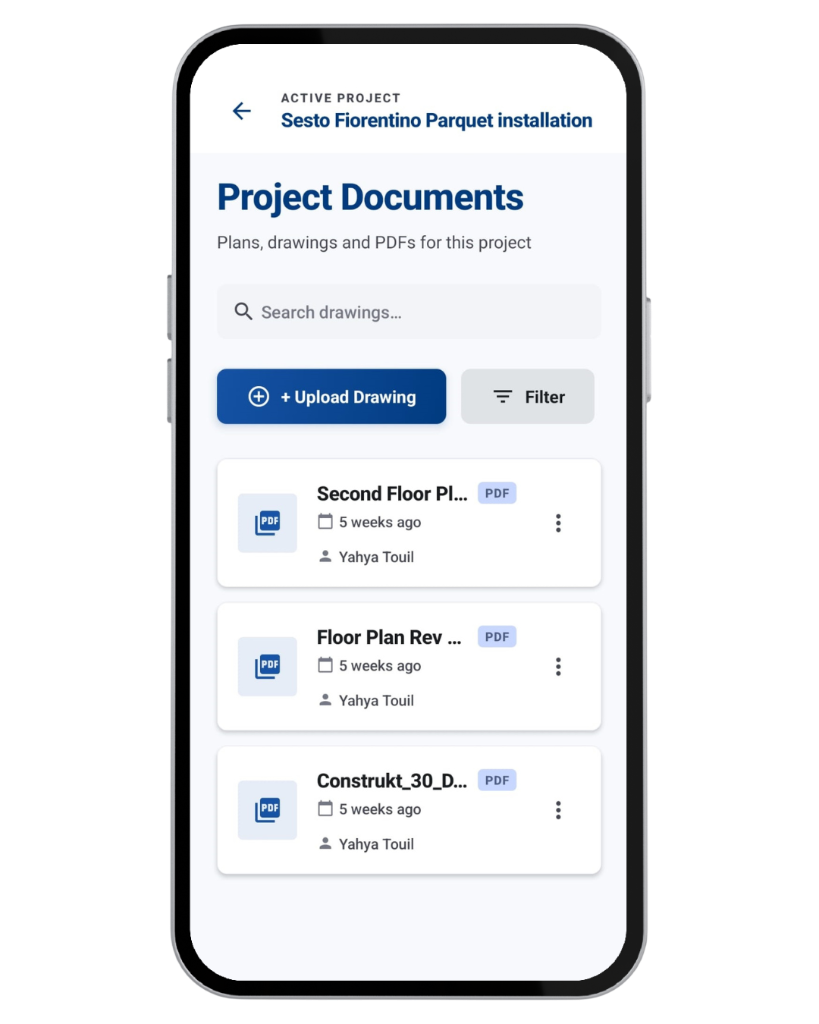
Die Ansicht „Projektdokumente“ in Construkt wird über den Reiter „Pläne“ des Projekts geöffnet. Die Bibliothek gehört zum aktiven Projekt und hält Architekturpläne, technische PDFs und Zeichnungen als Bilddateien getrennt von anderen Projekten.
- PDF-, JPG- und PNG-Projektdokumente und -pläne hochladen.
- Dateien des aktiven Projekts durchsuchen; die neuesten Uploads stehen zuerst.
- Die Bibliothek nach Zeichnungsnamen durchsuchen.
- Dateien nach PDF- oder Bildformat filtern.
- Unterstützte Dateien im integrierten Construkt-Viewer öffnen.
- Eine Datei herunterladen oder mit einer anderen App teilen.
- Sehen, wer eine Datei hochgeladen hat und wann sie hinzugefügt wurde.
- Über den unternehmensbezogenen Cloud-Speicher auf Dateien zugreifen.
Ein Projektarbeitsbereich, keine firmenweite Dateiablage
Dateien bleiben dem Projekt zugeordnet, in das sie hochgeladen wurden. Construkt bearbeitet, vergleicht oder ersetzt Planrevisionen nicht automatisch.
So organisiert Construkt den gesamten Projektablauf →Planinformationen
Baupläne mit nützlichen Angaben versehen
Ergänzen Sie beim Hochladen eines Plans praktische Metadaten, damit das Team die richtige Datei im Projektverlauf sicher erkennt.
Planname
Verwenden Sie einen klaren Titel wie „Elektroplan“, damit die Datei leichter zu erkennen und zu finden ist.
Revision
Fügen Sie optional eine Revisionsnummer hinzu. Ist sie vorhanden, wird sie zusammen mit dem Plantitel angezeigt.
Planart
Ordnen Sie die Datei als Bauzeichnung, Lageplan, Elektro- oder Tragwerksplan ein.
Notizen
Ergänzen Sie optional eine Beschreibung zu Änderungen, RFIs oder Anweisungen für das Baustellenteam.
Diese Felder helfen, Dateien auseinanderzuhalten. Sie bieten keinen automatischen Revisionsvergleich, keinen automatischen Versionsaustausch und keine Planmarkierungen.
Pläne auf Mobilgeräten
Projektpläne auf der Baustelle ansehen
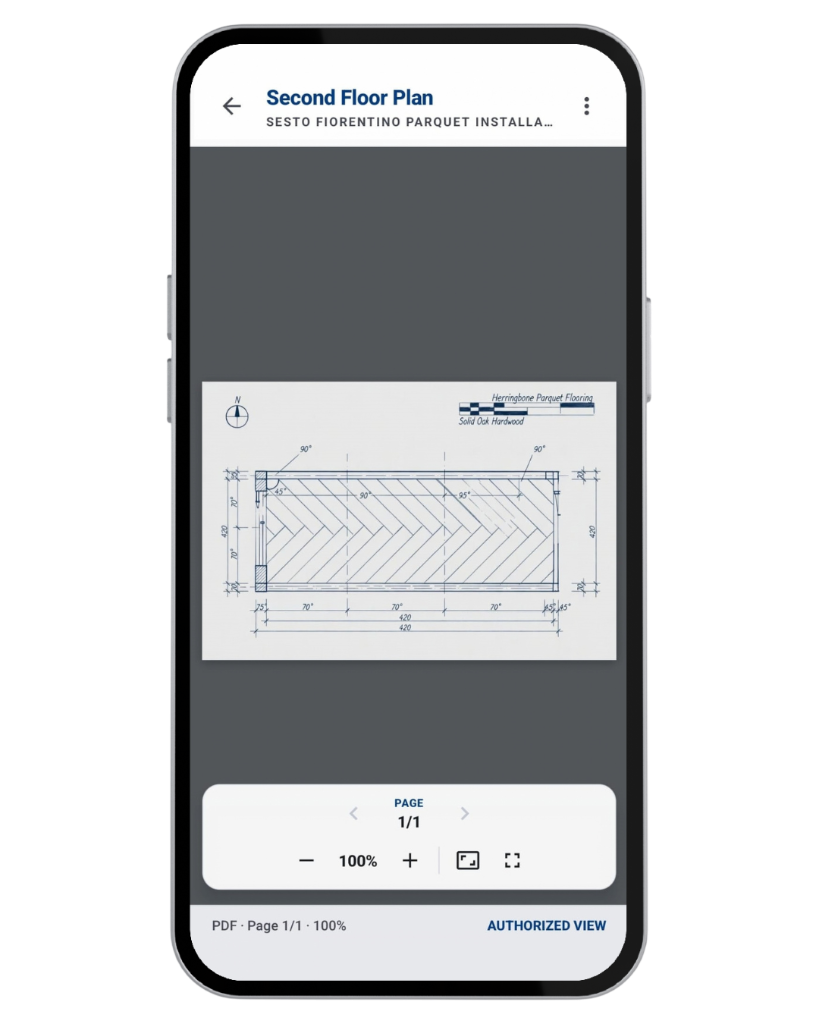
Autorisierte Teammitglieder können unterstützte Projektdateien im integrierten Construkt-Viewer öffnen, wenn sie vor Ort einen Plan benötigen.
- Durch mehrseitige PDFs blättern.
- Mit den PDF-Zoomfunktionen Details im Plan prüfen.
- JPG- und PNG-Zeichnungen per Geste vergrößern.
- Dateien herunterladen oder teilen, wenn sie außerhalb von Construkt benötigt werden.
Zum Hochladen von Dokumenten ist eine Internetverbindung erforderlich. Diese Seite verspricht keinen Offline-Zugriff auf Projektdateien.
Zwei verbundene Datensätze
Pläne und Baustellenfotos zusammenhalten, ohne sie zu vermischen
Pläne geben die Planung oder Referenz vor. Baustellenfotos dokumentieren, was während der Ausführung passiert ist. Construkt hält beides am Projekt und bewahrt die unterschiedlichen Funktionen.
Projektdokumente und Pläne
Hochgeladene PDF-, JPG- und PNG-Dateien mit Plantitel, optionaler Revision, Planart und Notizen. Sie bilden die Pläne und Referenzdokumente des Projekts.
Baustellenfotos
Während der Arbeiten erfasste Fotos mit optionalen Notizen und GPS-Daten. Kennzeichnungen können „Problem“, „Zu prüfen“, „Erledigt“ und „In Arbeit“ umfassen; Fotos können in Zeitachse und Berichten erscheinen.
Baustellenfotos werden nicht in der Planbibliothek gespeichert. Dokumentenbibliothek und Fotozeitachse bleiben getrennte Bereiche desselben Projekts.
Verbundene Projektwerkzeuge
Teil des gesamten Projektablaufs
Die Dokumentenbibliothek arbeitet mit den anderen Datensätzen zusammen, die Teams in Construkt führen. Jedes Werkzeug hat eine eigene Aufgabe.
Aktivität
Verfolgen Sie Projektereignisse, darunter Plan-Uploads und andere Dokumentationsaktivitäten.
Zeitachse
Prüfen Sie den chronologischen, fotobasierten Verlauf der auf der Baustelle erfassten Arbeiten.
Pläne
Speichern Sie hochgeladene Projektpläne, technische Dateien und Referenzdokumente.
Aufgaben
Weisen Sie Arbeiten auf der Baustelle zu und hängen Sie bei Bedarf Fotos an die jeweilige Aufgabe.
PDF-Berichte
Erstellen Sie Berichte aus Projektinformationen, einschließlich relevanter Fotos und Tagesberichte.
Erstellte Berichte sind nicht dasselbe wie hochgeladene Pläne. Wird aus einem abgeschlossenen Bauprojekt ein Wartungsarbeitsbereich erstellt, können relevante Pläne und Fotos aus dem Ausgangsprojekt dort verfügbar bleiben.
Dateiorganisation und Zugriff
Projektdateien für das richtige Unternehmensteam verfügbar halten
Construkt bietet praktische Projekt- und Unternehmensberechtigungen, ohne die Planbibliothek als rechtlich zertifiziertes Archiv darzustellen.
- Dateien sind ihrem Projekt zugeordnet und über unternehmensbezogene Zugriffsrechte verfügbar.
- Upload-Datensätze zeigen hochladende Person und Zeitstempel.
- Nur Unternehmenseigentümer und Administratoren können Pläne löschen, wodurch versehentliches Löschen durch reguläre Baustellennutzer reduziert wird.
- Enterprise-Audit-Logging kann bei aktivierter Funktion das Erstellen und Löschen von Plänen protokollieren.
Diese Datensätze unterstützen die tägliche Nachvollziehbarkeit. Sie sind keine garantierten Compliance-Unterlagen oder unveränderlichen Audit-Trails.
So funktioniert's
Vom Upload bis auf die Baustelle
- 01
Projekt öffnen
Wählen Sie das passende Projekt und öffnen Sie den Reiter „Pläne“.
- 02
Datei hochladen
Fügen Sie den PDF-, JPG- oder PNG-Plan bei bestehender Internetverbindung hinzu.
- 03
Nützliche Angaben ergänzen
Geben Sie Name, optionale Revision, Planart und Notizen ein.
- 04
Finden und verwenden
Suchen, filtern, öffnen, laden oder teilen Sie die Datei, wenn das Team sie braucht.
Für wen?
Für alle, die Pläne und Baustellenarbeit koordinieren
Die Projektdokumentenbibliothek ist für Bauteams gedacht, die Pläne griffbereit benötigen, ohne Construkt zu einem komplexen Enterprise-Dokumentensystem zu machen.
- Generalunternehmer und Bauunternehmen
- Bauleiter und Poliere
- Elektro-Nachunternehmer
- Tragwerks-Nachunternehmer
- Sanierungs- und Bauteams
- Büromitarbeiter in Abstimmung mit Baustellenteams
FAQ
Fragen zum Baudokumentenmanagement
Was ist Software für Baudokumentenmanagement?
Software für Baudokumentenmanagement bietet Teams einen organisierten Ort zum Speichern, Finden, Öffnen und Teilen von Projektplänen und Referenzdateien. In Construkt gehört die Projektdokumentenbibliothek zum aktiven Projekt und wird über dessen Reiter „Pläne“ geöffnet.
Kann ich Bauzeichnungen und Pläne nach Projekt speichern?
Ja. Hochgeladene PDF-, JPG- und PNG-Dateien werden dem jeweiligen Projekt zugeordnet, sodass die Pläne verschiedener Projekte getrennt bleiben.
Kann ich PDF-Baupläne auf dem Handy ansehen?
Ja. Autorisierte Teammitglieder können unterstützte PDFs im Construkt-Viewer öffnen, Seiten wechseln und zoomen. Für Uploads ist eine Internetverbindung erforderlich; Offline-Zugriff auf Dokumente wird nicht versprochen.
Kann ich nach einem bestimmten Plan suchen?
Ja. Durchsuchen Sie die Dokumentenbibliothek des aktiven Projekts nach Planname oder filtern Sie nach PDF- bzw. Bildformat.
Kann ich Pläne nach Revision und Art organisieren?
Ja. Ein Plan kann eine optionale Revision und eine Art wie Bauzeichnung, Lageplan, Elektro oder Tragwerk enthalten. Construkt vergleicht Revisionen nicht automatisch und ersetzt keine älteren Versionen.
Was unterscheidet Projektpläne von Baustellenfotos?
Pläne sind hochgeladene Planungs- und Referenzdokumente in der Planbibliothek. Baustellenfotos dokumentieren die Ausführung und können in Fotozeitachse und Berichten des Projekts erscheinen. Fotos werden nicht in der Planbibliothek gespeichert.
Kann ich einen Projektplan herunterladen oder teilen?
Ja. Autorisierte Nutzer können eine unterstützte Projektdatei herunterladen oder mit einer anderen App teilen, wenn sie außerhalb von Construkt benötigt wird.
Kann jedes Teammitglied Pläne löschen?
Nein. Das Löschen von Plänen ist auf Unternehmenseigentümer und Administratoren beschränkt. So werden Projektdateien vor versehentlichem Löschen durch reguläre Baustellennutzer geschützt.
Alle Projektpläne griffbereit halten
Geben Sie Ihrem Team einen organisierten Ort für Projektpläne, Referenzdokumente und Baustelleninformationen.
App herunterladen